1. Vì sao cần thay đổi mật khẩu WiFi VNPT định kỳ?
Nhiều khách hàng sử dụng internet VNPT thắc mắc tại sao cần thực hiện thay đổi mật khẩu wifi VNPT thường xuyên. Dưới đây là những lý do quan trọng:
1.1 Tăng cường tính bảo mật
Khi mật khẩu wifi được sử dụng quá lâu, khả năng bị lộ hoặc bị dò là rất cao. Do đó, việc thay đổi mật khẩu wifi VNPT định kỳ sẽ giúp bạn bảo vệ thông tin cá nhân và hệ thống mạng khỏi nguy cơ bị xâm nhập.
1.2 Tránh bị dùng trộm WiFi
Việc chia sẻ mật khẩu cho quá nhiều người hoặc bị rò rỉ khiến đường truyền bị quá tải. Thay đổi mật khẩu wifi VNPT sẽ giúp bạn kiểm soát lượng người truy cập, từ đó tối ưu tốc độ internet.
1.3 Khắc phục mạng chậm, giật lag
Nếu cảm thấy mạng chậm bất thường, rất có thể có thiết bị lạ đang sử dụng trộm. Lúc này, chỉ cần thay đổi mật khẩu wifi VNPT là bạn đã có thể xử lý tình trạng đó.
1.4 Bảo vệ thiết bị trong nhà
Nhiều thiết bị thông minh như camera, tivi, máy lọc không khí… đều hoạt động qua WiFi. Khi mạng bị xâm nhập, hacker có thể kiểm soát các thiết bị này. Do đó, thay đổi mật khẩu wifi VNPT là bước quan trọng giúp bảo vệ toàn bộ hệ thống gia đình.
2. Chuẩn bị gì trước khi thay đổi mật khẩu WiFi VNPT?
Để việc thay đổi mật khẩu wifi vnpt diễn ra thuận lợi, bạn cần chuẩn bị:
- Điện thoại hoặc laptop có kết nối WiFi.
- Mật khẩu đăng nhập modem (ghi dưới đáy thiết bị).
- Xác định modem VNPT đang sử dụng: Igate, Alcatel, Huawei…
- Ứng dụng My VNPT (nếu đổi qua app).
- Tài khoản đăng nhập ứng dụng.
Nếu bạn không biết modem mình thuộc loại nào, hãy xem mặt sau thiết bị hoặc liên hệ 0862 385 585 để được kỹ thuật hỗ trợ.
3. Hướng dẫn thay đổi mật khẩu WiFi VNPT bằng trình duyệt – Cách phổ biến nhất
Đây là cách thông dụng nhất mà 90% người dùng VNPT lựa chọn khi muốn thay đổi mật khẩu wifi vnpt.
Bước 1: Truy cập địa chỉ quản trị modem
Mở trình duyệt và nhập một trong các địa chỉ sau:
- 192.168.1.1
- 192.168.0.1
- 192.168.100.1
Tùy vào từng loại modem mà địa chỉ sẽ khác nhau. Nếu không truy cập được, bạn có thể gọi 0862 385 585 để được cung cấp đúng địa chỉ.
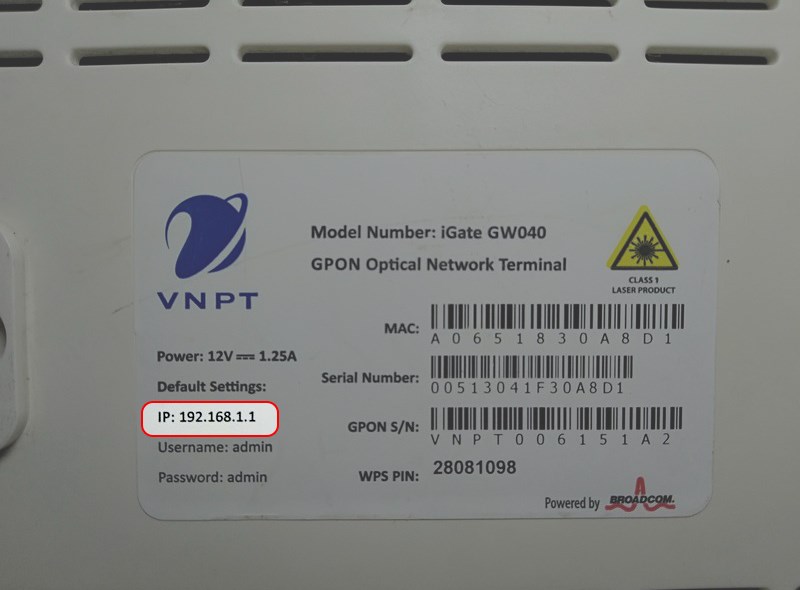
Bước 2: Nhập tên đăng nhập và mật khẩu
Thông thường:
- Username: admin
- Password: admin, hoặc xem mật khẩu tại tem modem.
Đây là bước quan trọng trong quá trình thay đổi mật khẩu wifi vnpt, vì nếu đăng nhập sai, bạn sẽ không thể truy cập giao diện cấu hình.
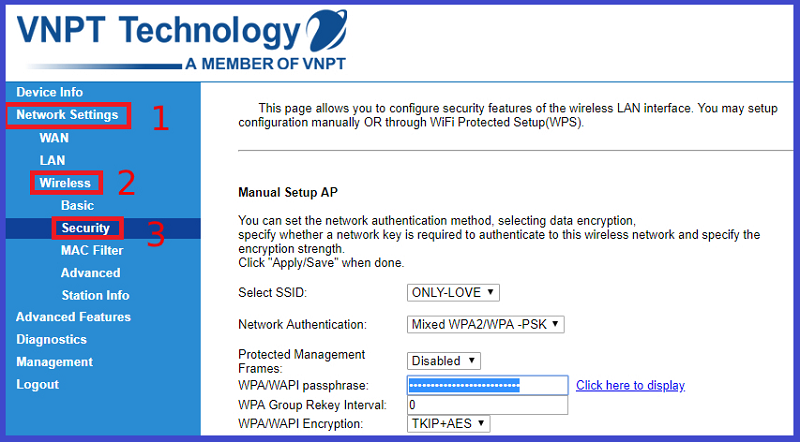
Bước 3: Chọn mục Wireless hoặc WiFi
Tại đây, bạn sẽ thấy các thông số chính:
- Tên WiFi (SSID)
- Mật khẩu WiFi (WPA Key, Passphrase)
- Chuẩn bảo mật
Bước 4: Tiến hành thay đổi mật khẩu WiFi VNPT
Nhập mật khẩu mới theo tiêu chuẩn:
- Tối thiểu 8 ký tự
- Ưu tiên: Chữ hoa + chữ thường + số + ký tự đặc biệt
- Không dùng ngày sinh, số điện thoại, hoặc các chuỗi quá dễ đoán
Đây là bước quan trọng để thay đổi mật khẩu wifi VNPT an toàn và hiệu quả.
Bước 5: Lưu cài đặt
Nhấn Apply hoặc Save để modem lưu cấu hình và khởi động lại.
Sau khi modem khởi động, bạn cần kết nối lại bằng mật khẩu mới đã đặt.
4. Hướng dẫn thay đổi mật khẩu WiFi VNPT bằng ứng dụng My VNPT
Ngoài cách truyền thống trên trình duyệt web, người dùng có thể thay đổi mật khẩu wifi vnpt cực nhanh bằng app My VNPT.
Bước 1: Tải ứng dụng My VNPT
- Android: CH Play
- iOS: App Store
Bước 2: Đăng nhập ứng dụng
Ứng dụng sẽ gửi mã OTP đến số điện thoại đăng ký.
Bước 3: Chọn Modem / Quản lý WiFi
Tại đây sẽ hiển thị modem đang sử dụng.
Bước 4: Chọn “Đổi mật khẩu WiFi”
Chỉ cần nhập mật khẩu mới và xác nhận là bạn đã hoàn thành thao tác thay đổi mật khẩu wifi vnpt trong vài giây.
Ưu điểm của cách này:
- Nhanh chóng
- Dễ dùng
- Không cần nhớ IP modem
- Không lo sai tài khoản admin
Nếu thao tác lỗi, hãy gọi 0862 385 585 để được kiểm tra từ xa.
5. Lỗi thường gặp khi thay đổi mật khẩu WiFi VNPT và cách khắc phục
Trong quá trình thay đổi mật khẩu wifi vnpt, người dùng đôi khi gặp phải một số trục trặc sau:
5.1 Không truy cập được 192.168.1.1
Nguyên nhân:
- IP modem đã bị thay đổi
- Kết nối sai WiFi VNPT
- Modem bị treo
- Lỗi trình duyệt
Khắc phục:
- Khởi động lại modem
- Kết nối đúng WiFi
- Đổi trình duyệt khác
- Liên hệ 0862 385 585 để reset modem
5.2 Quên tài khoản đăng nhập modem
Nguyên nhân:
- Mật khẩu bị đổi từ trước
- Mấy năm không sử dụng nên quên
Giải pháp:
- Kiểm tra lại mặt sau modem
- Gọi tổng đài hoặc wifihaiphong.vn để được hỗ trợ reset
5.3 Mật khẩu quá ngắn – Không lưu được
Một số modem yêu cầu mật khẩu chuẩn bảo mật cao. Khi thay đổi mật khẩu wifi vnpt, bạn nên tránh đặt mật khẩu dưới 8 ký tự hoặc chứa ký tự không hợp lệ.
5.4 Đổi xong nhưng WiFi bị mất
Đây là hiện tượng bình thường do modem khởi động lại. Bạn chỉ cần chọn lại tên WiFi và nhập mật khẩu mới.
6. Nguyên tắc đặt mật khẩu mạnh khi thay đổi mật khẩu WiFi VNPT
Để đảm bảo an toàn tối đa khi thay đổi mật khẩu wifi VNPT, bạn nên đặt mật khẩu theo các tiêu chuẩn sau:
- Không sử dụng ngày sinh
- Không dùng các dãy số phổ biến: 12345678, 88888888
- Không dùng tên con, tên vợ/chồng
- Không dùng số điện thoại
Nên đặt mật khẩu có ký tự đặc biệt
Ví dụ mật khẩu mạnh:
- Vnpt@2025wifi
- HPhong#8899
- GiaDinh@2025!
7. Khi nào bạn nên gọi kỹ thuật VNPT để được hỗ trợ?
Một số trường hợp người dùng không thể tự thay đổi mật khẩu wifi vnpt, bạn nên gọi ngay kỹ thuật để được hỗ trợ:
- Không biết loại modem đang dùng
- Quên mật khẩu quản trị modem
- Modem bị lỗi không truy cập được
- Mạng chập chờn, rớt mạng khi đổi mật khẩu
- Đổi mật khẩu nhưng không lưu được
Hỗ trợ nhanh – gọi ngay: 0862 385 585
8. Mẹo dùng WiFi VNPT mạnh, ổn định và ít bị trộm WiFi
Để mạng luôn mạnh và ổn định, ngoài việc thay đổi mật khẩu wifi vnpt, bạn nên:
- Đặt modem ở vị trí thông thoáng
- Hạn chế tường bê tông dày
- Không để modem gần tivi, tủ lạnh, lò vi sóng
- Đổi mật khẩu mỗi 3–6 tháng
- Kiểm tra thiết bị kết nối thường xuyên
- Chọn gói cước phù hợp nhu cầu gia đình
Nếu cần tư vấn gói cước VNPT – FPT – Viettel tốc độ cao, hãy truy cập https://wifihaiphong.vn/ để xem thông tin mới nhất.
Kết luận
Việc thay đổi mật khẩu wifi vnpt là thao tác cực kỳ quan trọng giúp bảo vệ mạng gia đình, tránh bị truy cập trái phép và tối ưu tốc độ internet. Chỉ với vài thao tác đơn giản, bạn đã có thể tự thực hiện trên trình duyệt hoặc ứng dụng My VNPT. Trong trường hợp gặp lỗi hoặc khó khăn, bạn hãy liên hệ ngay hotline 0862 385 585 để được hỗ trợ nhanh nhất.